ADT 為開發Android 所要安裝的套件, 詳細的說明請看這邊
這邊使用的Eclipse 是 Eclipse IDE for Java Developers 這個版本, 這個版本整合了CVS , XML編輯器 與Mylyn ( a task and application life cycle management framework) ,對於開發一整個專案有比較好的配合, 建議使用這個.
若你沒有安裝ADT套件, 可以從幾個地方來看:
a. 版權宣告 (About)

左下角的四個小方框就代表著這套eclipse已經安裝的plugin , 若安裝了ADT, 則會如下面這張圖一樣多了一個Android 機器人小方框

至於還會多些甚麼, 請看最後面的附註吧!
要安裝ADT就如同安裝其他的eclipse 套件, 以下就是以ADT為例, 說明一下如何安裝eclipse 套件. 在3.5.0版本以後的eclipse 把 software update 分開多了個 Install New Software , 我們這次要新安裝plugin 所以請選這個.

點選完畢之後, 點選一下 Add的這按鍵
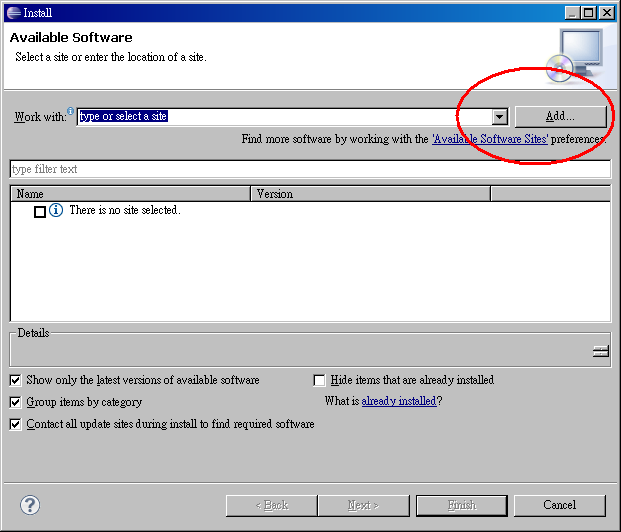
點選Add 的意義為增加一個線上新增plug-in的網址, 你就會看見要你填入 Name 與Location 的欄位, Name的部分可以自己取一個讓自己能夠了解這是ADT的名字,
至於location 部分, 查一下 Android Developer 網站, 他們的remote site的位置為何? 可以發現是: https://dl-ssl.google.com/android/eclipse/

就這樣把它填入吧!

按下OK即可! 接下來, 大概等個幾十秒鐘, Eclipse 要上網更新一下內容. 更新完畢你會看到, 有以下幾個選項可以選擇:

其中一個是DDMS, 這主要是與手機以及模擬器連結的公用工具, 功用之後會再詳述. 另外一個 developer tools . 請兩個都勾選起來, 然後按下 Next.

繼續按下Next

以上這頁為版權宣告, 請選擇 " I accept the terms..." , 然後選 finish.

接下來, 就會看見開始更新的對話方塊...最後完成的畫面如下, 詢問是否重新開啟eclipse, 選yes後就會自動關閉後, 重啟.

安裝完畢之後可以在About 看見Android 小機器人. 也可以看見DDMS的出現.
安裝完成!